
Guide de démarrage : Votre App FiscalTeam
Bienvenue ! Ce guide vous accompagne pour vos premiers pas sur votre plateforme de gestion comptable. Zéro installation requise, tout se passe dans votre navigateur internet.
1. Accéder à l'app
Première connexion
- Vérifiez vos emails (y compris le SPAM) — vous avez reçu une invitation depuis noreply@app.speed.accountant
- Cliquez sur le lien pour créer votre mot de passe
- C’est tout — vous êtes connecté
Connexions suivantes
- Rendez-vous sur www.fiscalteam.be → cliquez « Accès à l’app »
- Mot de passe oublié ? → cliquez « Mot de passe oublié » sur la page de connexion
2. Envoyer vos documents
L’app centralise vos documents depuis plusieurs sources. Trois façons de les transmettre :
Par email
Transférez votre facture vers votre adresse dédiée beXXXXXXXX@app.moncomptable.be — le PDF doit être en pièce jointe
Depuis votre PC
Onglet Documents > En traitement → cliquez « Charger un document »
Depuis votre smartphone
Prenez une photo du document → envoyez-la par email à votre adresse dédiée
3. Suivre le traitement de vos documents
Chaque document suit automatiquement un parcours en 3 étapes :
| Statut | Ce qui se passe |
|---|---|
| En traitement | Document reçu — l’app analyse et extrait les informations |
| Indexé | Données identifiées (fournisseur, montant, date…) — vous recevez un email de confirmation |
| Comptabilisé | Document intégré en comptabilité — traitement terminé |
Ces statuts sont automatiques — vous ne pouvez pas les modifier manuellement.
4. Gérer vos documents au quotidien
Chaque document apparaît sous forme de ligne dans le tableau avec les infos clés visibles directement : date, type, fournisseur, montant, statut…
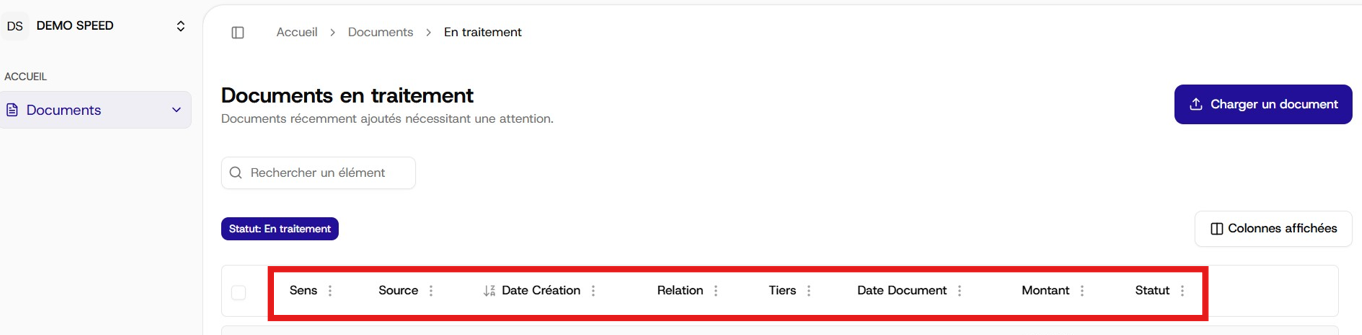
Statuts de paiement & statuts internes
Ces statuts sont entièrement facultatifs — ils sont là pour vous aider dans votre suivi, mais aucune obligation de les utiliser. Ils n’ont aucun impact sur le traitement comptable de vos documents.
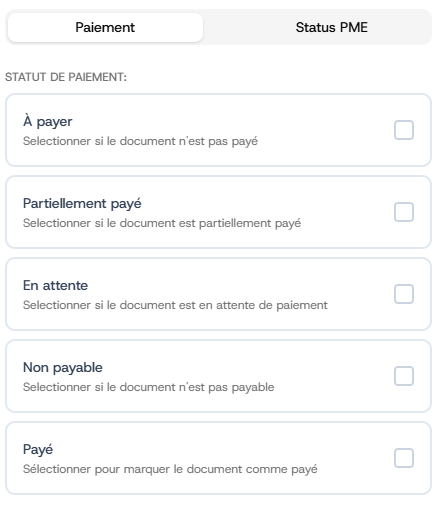
- Statut de paiement — pour suivre vos règlements (Payé, À payer, En attente)
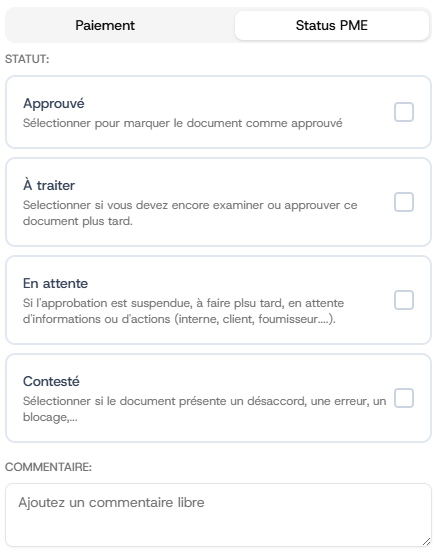
- Statut interne — pour votre suivi interne PME (Approuvé, Contesté...)
- Commentaires — ajoutez des remarques sur n'importe quel document
Statut de paiement : pour suivre vos règlements
Statut interne — pour votre suivi interne PME
Comment annoter un document
Individuellement
- Cliquez sur la ligne du document → la fiche s’ouvre
- Modifiez le statut de paiement, le statut interne, ou ajoutez un commentaire
- Cliquez « Enregistrer » pour sauvegarder, ou « Enregistrer et continuer » pour passer au document suivant
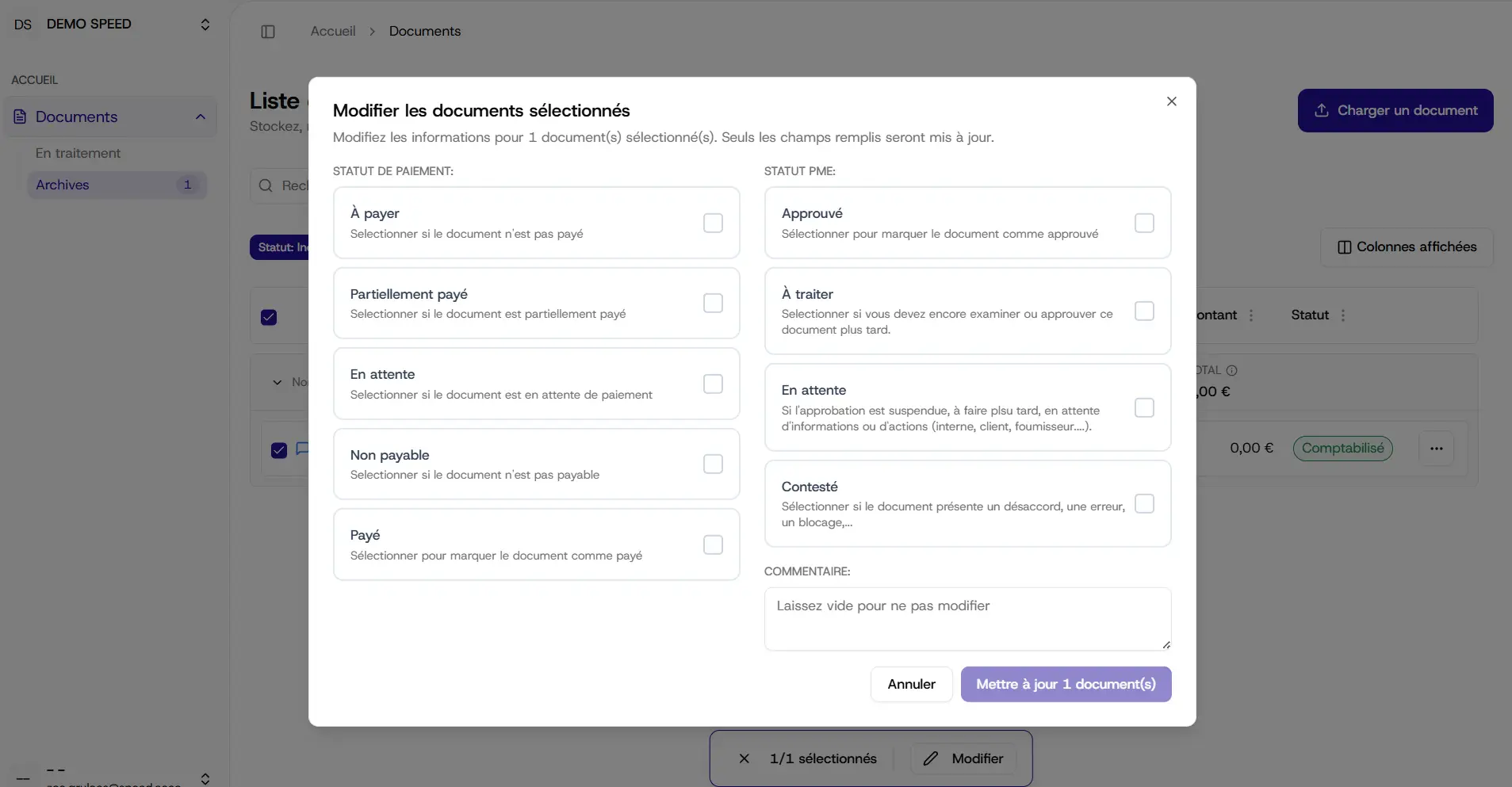
En masse
- Cochez les documents concernés dans le tableau
- Sélectionnez le statut ou ajoutez votre commentaire dans le menu qui apparaît
- Cliquez « Mettre à jour » → modifié sur tous les documents sélectionnés
5. Rechercher et filtrer vos documents
- Recherche rapide — Cliquez sur la loupe en haut du tableau → tapez un fournisseur, un montant, une date → résultats instantanés
- Filtres par colonne — Cliquez sur les pointillés à droite du nom de la colonne → filtrez par statut, type, date, etc.
- Vues personnalisées — Configurez vos filtres → cliquez sur l'icône de filtre → "Créer une vue depuis la vue actuelle" → donnez-lui un nom → retrouvez-la en un clic (ex : "Mes impayés", "À approuver ce mois-ci")

6. Quels documents retrouve-t-on ici ?
L’application centralise automatiquement tout votre dossier comptable :
- Vos envois par e-mail (via votre adresse dédiée BE...)
- Vos imports manuels (bouton "Charger un document")
- Vos factures Peppol (réception automatique et sécurisée)
- Toutes vos autres sources connectées à votre dossier
7. Pourquoi utiliser l'application au quotidien ?
L’outil ne sert pas qu’à stocker des documents, il devient votre assistant de gestion :
- Suivi des paiements — Identifiez en un clic ce qui est Payé, À payer ou En attente
- Gestion interne (Statut PME) — Marquez vos factures comme Approuvées ou Contestées
- Notes & Commentaires — Ajoutez des précisions pour garder une trace de vos échanges
- Recherche instantanée — Retrouvez n'importe quelle pièce grâce aux filtres puissants
- Synchro totale — Votre comptable et vous travaillez sur la même information, en temps réel
Besoin d'aide ?
Nous restons disponibles pour vous accompagner ou organiser une démonstration personnalisée de ces outils.