
App Fiscal Team : prise en main du module Facturation
Créez, envoyez et suivez vos factures depuis un seul endroit.
Votre espace digital a été entièrement modernisé pour vous permettre non seulement de centraliser vos documents comptables, mais aussi de créer, envoyer et suivre vos devis et factures, le tout depuis un seul et même endroit. Simple, rapide et totalement connecté à votre gestion documentaire.
Accéder au module de facturation
Depuis le menu de gauche, cliquez sur Facturation. Vous entrez dans un environnement dédié qui rassemble :
- Un tableau de bord intuitif
- Vos facturiers
- Vos clients
- Vos articles
- Vos devis et vos factures
- Paramètres
Configuration des paramètres
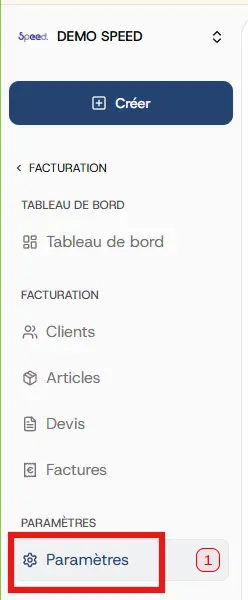
Avant de créer votre première facture, quelques réglages rapides suffisent. Cliquez sur Paramètres.
Onglet « Général »
Logo : sélectionnez votre image et validez. Conditions de vente : écrivez votre texte ou collez l’URL. Pied de page : cliquez « Remplir automatiquement ». Style : choisissez un modèle et une couleur. Cliquez sur Enregistrer.
Onglet « Données entreprise »
Vérifiez votre numéro de TVA (ex : BE0123456789), votre adresse, numéro de téléphone et email de contact (utilisé comme « reply-to »). Cliquez sur Enregistrer.
Onglet « Facturier »
Cliquez sur + Nouveau facturier. Nom (ex : Principal), préfixe (ex : INV-), nombre de chiffres (4 recommandé). Pour un numéro précis, utilisez la roue crantée « Gérer les compteurs ».
Onglet « Paiement »
Cliquez sur + Ajouter un moyen de paiement. Type : Virement bancaire, entrez votre IBAN. La communication structurée et le QR code apparaissent automatiquement sur vos factures.
Ajouter vos clients
Méthode manuelle
Cliquez sur + Ajouter un client. Pour une société, tapez son numéro de TVA : le système remplira automatiquement le nom et l’adresse.
Import en masse
Cliquez sur Importer, téléchargez le modèle Excel, remplissez-le (avec le « BE » pour la TVA) et redéposez-le sur la plateforme.
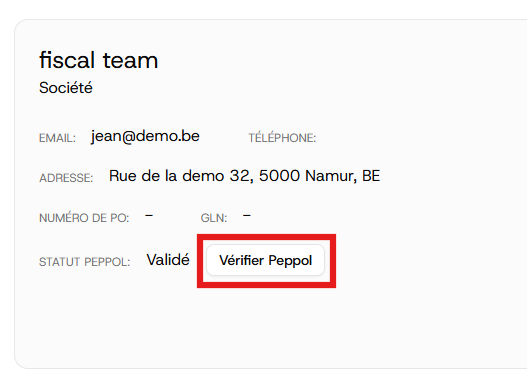
Toutes ces données restent modifiables à tout moment. Vous pouvez également vérifier la présence des sociétés sur le réseau Peppol en cliquant sur « Vérifier Peppol ».
Créer vos articles
Un article est une ligne de prestation pré-remplie. Cliquez sur + Ajouter un article.
- Catégorie TVA : choisissez 21 % pour la Belgique, ou 0 % si vous êtes en franchise.
- Indiquez le Nom, le Prix HTVA et l'Unité (heure, jour, forfait).
- Cliquez sur Créer. La TVA et les textes légaux s'appliquent automatiquement.
Créer une facture
Cliquez sur + Créer une facture. Sélectionnez le client et vos articles, ajustez les quantités et ajoutez des notes si nécessaire.
Enregistrer
Votre facture est en mode « Brouillon » (encore modifiable).
Valider
Elle reçoit son numéro officiel et le PDF est créé. Le numéro est figé mais la facture reste modifiable.
Envoyer
Cochez les options souhaitées : Comptabilité, Email et/ou Peppol.
Un envoi intelligent et sécurisé
Entreprise (TVA valide)
Le canal Peppol est activé par défaut en plus de l’Email et de la Comptabilité. Conformité totale sans risque de doublon.
Particulier (pas de TVA)
L’envoi se fait via Email et Comptabilité uniquement.
Pour chaque envoi, vous pouvez ajouter d’autres destinataires et modifier le texte du message. Votre client recevra un lien sécurisé pour consulter et télécharger sa facture.
Astuces et gestion courante
Suivi des paiements
Ouvrez la facture et cliquez sur Marquer comme payée. Elle passera en vert dans votre liste.
Gagner du temps
Sur une ancienne facture, cliquez sur les trois petits points et choisissez Dupliquer. Vérifiez la date et validez.
Note de crédit
Une facture validée ne peut plus être supprimée. Cliquez sur Note de crédit pour régulariser.
Simplifiez votre gestion financière
Envie de gagner en sérénité, en efficacité et en rentabilité ? Contactez-nous et construisons ensemble la stratégie qui fera grandir votre entreprise.