IPP – Comment signer votre mandat ?

IPP : comment signer votre mandat

Afin de soumettre votre déclaration à l’impôt des personnes physiques (IPP), Fiscal Team doit être mandaté. Voici comment activer votre mandat en 8 étapes (et 60 secondes).

01

Rendez-vous sur la page d'identification

Accédez à la page d’identification de l’administration en ligne (MyMinfin).

02

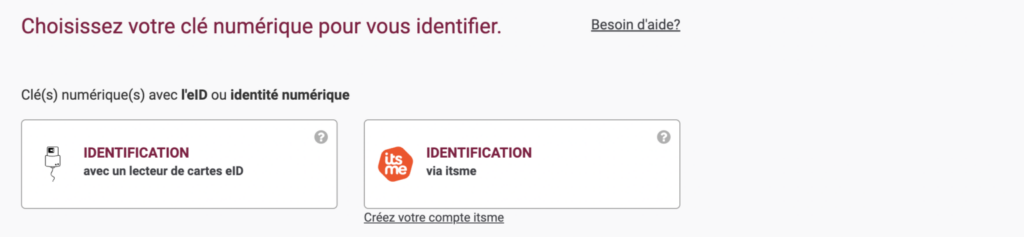
Connectez-vous

Utilisez votre lecteur de carte d’identité ou itsme pour vous identifier de manière sécurisée.

IPP1 1536x356 1 - Fiscal Team
03

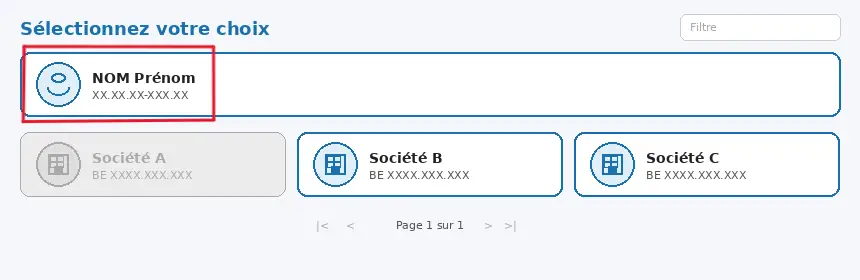
Sélectionnez votre personne physique

Cliquez sur votre personne physique dans la liste proposée.

selection generique - Fiscal Team
04

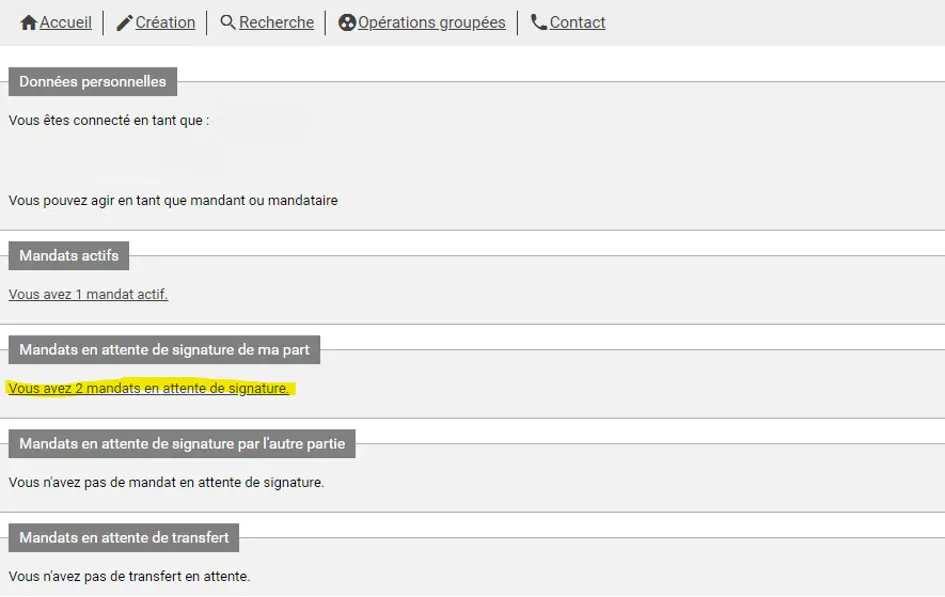
Accédez à vos mandats en attente

Cliquez sur « Vos mandats en attente de signature » pour afficher les mandats disponibles.

IPP3 s - Fiscal Team
05

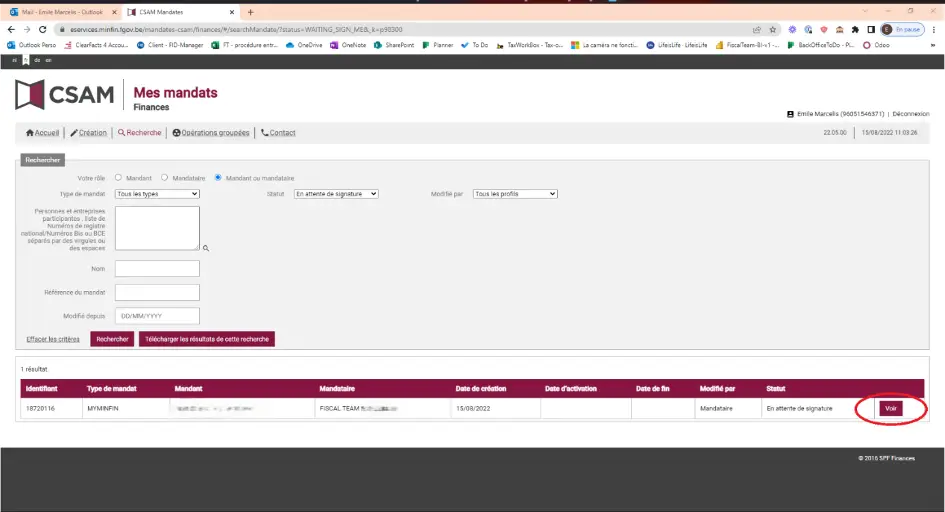
Consultez le mandat

Cliquez sur « Voir » le mandat que vous souhaitez signer.

IPP4 s - Fiscal Team
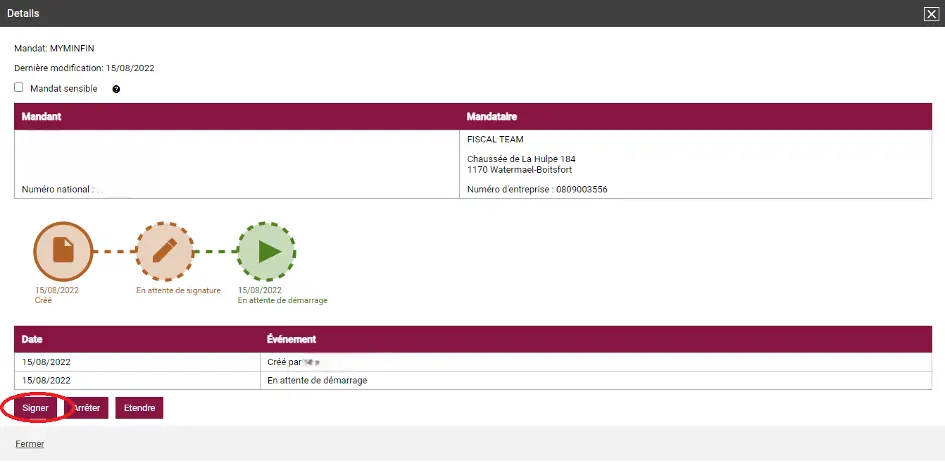
06

Cliquez sur « Signer »

Lancez la procédure de signature en cliquant sur le bouton « Signer ».

IPP5 ss - Fiscal Team
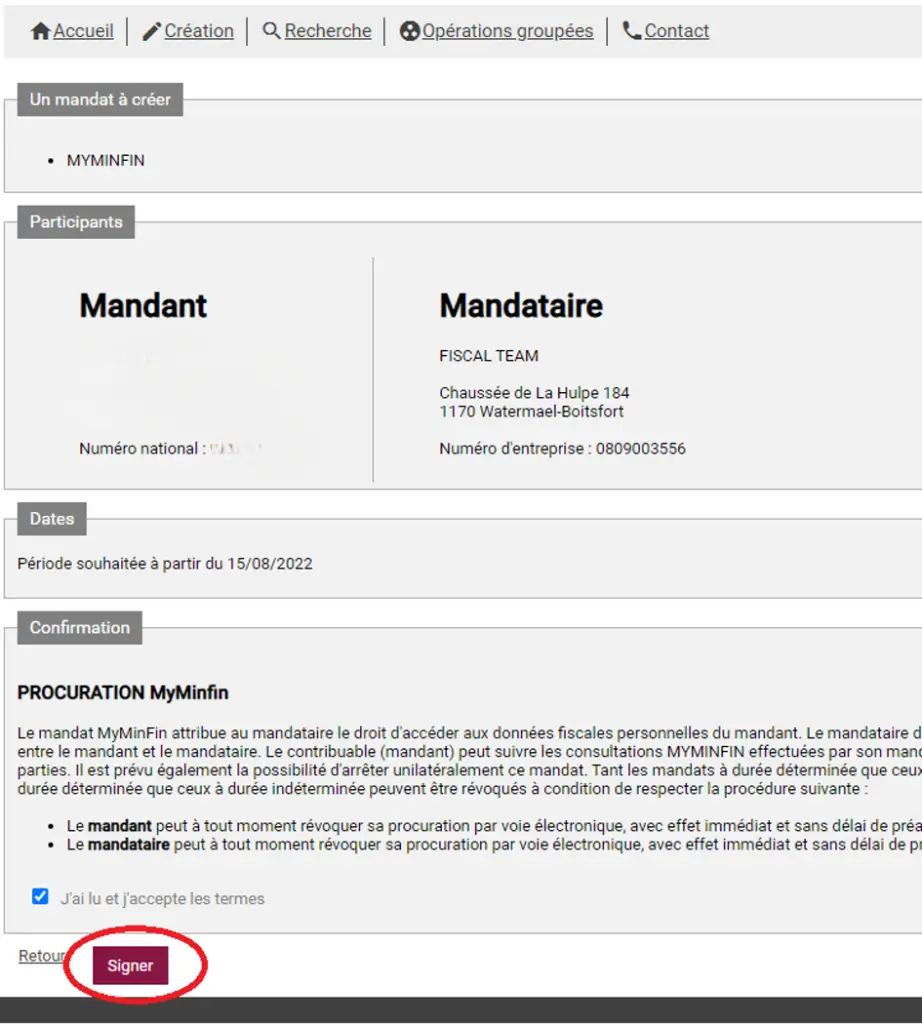
07

Acceptez les conditions

Lisez et acceptez les termes et conditions, puis confirmez en cliquant sur « Signer ».

IPP6 922x1024 s - Fiscal Team
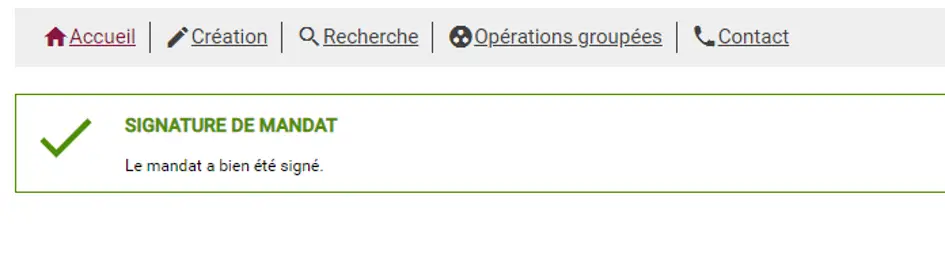
08

Mandat signé !

Votre mandat est désormais signé et actif. Fiscal Team peut soumettre votre déclaration IPP.

IPP7 - Fiscal Team

Et voilà, c’est terminé ! Fiscal Team s’occupe du reste.

Besoin d'aide pour signer votre mandat ?

Notre équipe est disponible pour vous accompagner dans la signature de votre mandat IPP. Contactez-nous pour une assistance personnalisée.